
Tin Tức
Cắm Dây Mạng Vào Cổng LAN – Hướng Dẫn Chi Tiết, Kiến Thức Toàn Diện Và Những Điều Người Dùng Cần Biết Năm 2026
Trong thời đại Internet tốc độ cao, kết nối mạng ổn định đóng vai trò vô cùng quan trọng đối với học tập, làm việc và giải trí. Dù Wi-Fi ngày càng phổ biến, việc cắm dây mạng vào cổng LAN vẫn là lựa chọn ưu tiên trong nhiều trường hợp nhờ độ ổn định, tốc độ cao và độ trễ thấp. Tuy nhiên, không phải ai cũng hiểu rõ cổng LAN là gì, khi nào nên sử dụng kết nối có dây, cách cắm dây mạng đúng kỹ thuật và làm sao để tối ưu hiệu suất mạng LAN.
Bài viết này sẽ giúp bạn hiểu toàn diện về cổng LAN, từ kiến thức cơ bản đến nâng cao, phù hợp cho cả người dùng phổ thông lẫn người làm kỹ thuật.
1. Cổng LAN Là Gì?
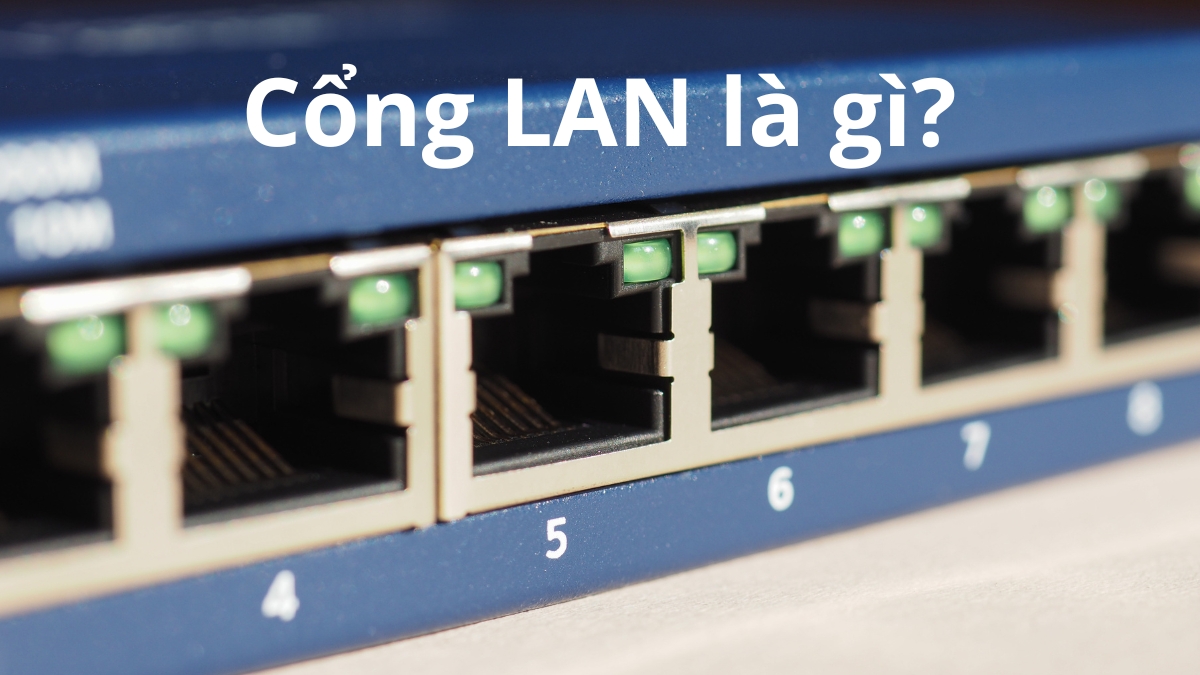
Cổng LAN (Local Area Network port) là cổng kết nối mạng có dây, thường sử dụng chuẩn Ethernet với đầu cắm RJ45. Cổng này xuất hiện trên nhiều thiết bị như:
Máy tính để bàn
Laptop
Router, modem
Switch mạng
TV thông minh
Máy in mạng
Camera IP
Chức năng chính của cổng LAN là cho phép thiết bị kết nối trực tiếp với mạng nội bộ hoặc Internet thông qua dây mạng, thay vì sử dụng sóng không dây.
2. Vì Sao Nhiều Người Vẫn Chọn Cắm Dây Mạng Thay Vì Wi-Fi?
Dù Wi-Fi tiện lợi, kết nối qua cổng LAN vẫn có những ưu điểm vượt trội mà công nghệ không dây chưa thể thay thế hoàn toàn.
2.1 Độ ổn định cao
Khi cắm dây mạng trực tiếp vào cổng LAN, tín hiệu không bị ảnh hưởng bởi:
Vật cản (tường, sàn, kim loại)
Nhiễu sóng từ thiết bị khác
Khoảng cách xa router
Điều này đặc biệt quan trọng với:
Họp online
Livestream
Chơi game online
Làm việc từ xa
2.2 Tốc độ truyền tải tối ưu
Mạng LAN có thể hỗ trợ tốc độ:
100 Mbps
1 Gbps
2.5 Gbps
10 Gbps (trên thiết bị cao cấp)
Trong khi Wi-Fi thực tế thường thấp hơn tốc độ lý thuyết rất nhiều.
2.3 Độ trễ thấp (Low latency)
Kết nối có dây gần như không có độ trễ dao động, giúp:
Game online mượt hơn
Truyền dữ liệu thời gian thực chính xác
Giảm lag khi điều khiển từ xa
3. Cổng LAN Trên Các Thiết Bị Phổ Biến
3.1 Cổng LAN trên máy tính để bàn
Hầu hết máy tính để bàn đều có sẵn cổng LAN tích hợp trên mainboard. Người dùng chỉ cần cắm dây mạng vào cổng LAN phía sau case là có thể sử dụng Internet ngay khi hệ thống đã được cài driver.
3.2 Cổng LAN trên laptop
Hiện nay, nhiều laptop mỏng nhẹ đã loại bỏ cổng LAN vật lý. Tuy nhiên:
Laptop gaming
Laptop doanh nghiệp
Workstation di động
vẫn giữ cổng này để đảm bảo kết nối ổn định. Với laptop không có cổng LAN, người dùng có thể sử dụng bộ chuyển USB sang LAN.
3.3 Cổng LAN trên router và modem
Router thường có:
1 cổng WAN (kết nối modem)
Nhiều cổng LAN (kết nối thiết bị nội bộ)
Khi cắm dây mạng vào cổng LAN của router, thiết bị sẽ truy cập Internet thông qua mạng nội bộ.
4. Hướng Dẫn Cắm Dây Mạng Vào Cổng LAN Đúng Cách
4.1 Chuẩn bị trước khi kết nối
Trước khi tiến hành kết nối mạng LAN, bạn cần chuẩn bị:
Dây mạng Ethernet (Cat5e, Cat6 hoặc cao hơn)
Thiết bị có cổng LAN
Router hoặc modem đang hoạt động
4.2 Các bước thực hiện
Xác định vị trí cổng LAN trên thiết bị
Cắm một đầu dây mạng vào cổng LAN của router hoặc modem
Đầu còn lại cắm vào cổng LAN của máy tính hoặc thiết bị cần kết nối
Kiểm tra đèn tín hiệu LAN (thường nhấp nháy xanh/vàng)
Kiểm tra kết nối Internet trên hệ điều hành
Thông thường, hệ thống sẽ tự động nhận IP và kết nối mạng mà không cần cấu hình thủ công.
5. Những Lỗi Thường Gặp Khi Cắm Dây Mạng Vào Cổng LAN
5.1 Cắm dây nhưng không có mạng
Nguyên nhân có thể bao gồm:
Dây mạng bị hỏng
Cổng LAN bị lỗi
Chưa cài driver mạng
Router chưa cấp IP
5.2 Đèn LAN không sáng
Trường hợp này thường do:
Dây mạng không đạt chuẩn
Đầu RJ45 bấm sai
Cổng LAN trên thiết bị bị hỏng vật lý
5.3 Mạng chậm dù dùng kết nối có dây
Nguyên nhân phổ biến:
Dây mạng Cat5 cũ
Router không hỗ trợ Gigabit
Card mạng bị giới hạn tốc độ
Cấu hình mạng chưa tối ưu
6. Các Loại Dây Mạng Phù Hợp Khi Sử Dụng Cổng LAN
Việc lựa chọn dây mạng phù hợp ảnh hưởng trực tiếp đến hiệu suất khi kết nối qua cổng LAN.
6.1 Dây mạng Cat5e
Phổ biến nhất
Hỗ trợ đến 1 Gbps
Phù hợp cho gia đình, văn phòng nhỏ
6.2 Dây mạng Cat6
Chống nhiễu tốt hơn
Hỗ trợ tốc độ cao ổn định
Phù hợp cho game thủ, streamer
6.3 Dây mạng Cat6A, Cat7
Dành cho hệ thống mạng chuyên nghiệp
Hỗ trợ băng thông lớn
Ít suy hao tín hiệu
7. Khi Nào Nên Ưu Tiên Cắm Dây Mạng Vào Cổng LAN?
Bạn nên sử dụng kết nối LAN trong các trường hợp sau:
Làm việc từ xa cần độ ổn định cao
Họp trực tuyến nhiều giờ
Chơi game online yêu cầu ping thấp
Truyền dữ liệu dung lượng lớn
Cài đặt server nội bộ
8. Tối Ưu Hiệu Suất Khi Sử Dụng Cổng LAN
8.1 Cập nhật driver card mạng
Driver lỗi thời có thể làm giảm tốc độ và gây mất kết nối.
8.2 Kiểm tra tốc độ đàm phán (Link Speed)
Đảm bảo card mạng đang hoạt động ở mức:
1.0 Gbps Full Duplex (nếu hỗ trợ)
8.3 Hạn chế dùng dây mạng quá dài
Dây quá dài có thể gây suy hao tín hiệu, đặc biệt trong môi trường nhiều nhiễu điện từ.
9. So Sánh LAN Và Wi-Fi (Không Dùng Bảng)
Xét về độ ổn định, mạng LAN luôn vượt trội hơn Wi-Fi. Wi-Fi thuận tiện, linh hoạt nhưng dễ bị ảnh hưởng bởi môi trường xung quanh. Trong khi đó, kết nối thông qua cổng LAN đảm bảo tốc độ và độ trễ gần như không đổi, đặc biệt quan trọng trong các tác vụ chuyên nghiệp.
10. Xu Hướng Sử Dụng Cổng LAN Trong Tương Lai
Dù Wi-Fi 6, Wi-Fi 7 ngày càng phát triển, cổng LAN vẫn giữ vai trò quan trọng trong:
Hạ tầng doanh nghiệp
Trung tâm dữ liệu
Nhà thông minh
Gaming và streaming chuyên nghiệp
Các thiết bị mới sẽ tiếp tục nâng cấp chuẩn LAN lên tốc độ cao hơn, đồng thời tối ưu khả năng tiết kiệm điện và bảo mật.
11. Câu Hỏi Thường Gặp Về Cổng LAN
Cắm dây mạng vào cổng LAN có cần cài đặt không?
→ Phần lớn hệ điều hành hiện nay tự động nhận mạng, chỉ cần driver đầy đủ.
Có thể chia mạng LAN cho nhiều thiết bị không?
→ Có, thông qua router hoặc switch mạng.
Dùng LAN có an toàn hơn Wi-Fi không?
→ Mạng LAN an toàn hơn do khó bị truy cập trái phép từ xa.
12. Kết Luận
Cắm dây mạng vào cổng LAN vẫn là giải pháp kết nối Internet tối ưu trong rất nhiều tình huống, đặc biệt khi yêu cầu cao về tốc độ, độ ổn định và độ trễ thấp. Hiểu đúng về cổng LAN, cách sử dụng và tối ưu sẽ giúp bạn khai thác tối đa hiệu suất mạng, nâng cao trải nghiệm làm việc và giải trí.
Trong bối cảnh công nghệ ngày càng phát triển, việc kết hợp linh hoạt giữa Wi-Fi và kết nối LAN chính là chìa khóa cho một hệ thống mạng hiệu quả, bền vững và thông minh.
📞 Thông tin liên hệ Fasttel Việt Nam
📞 Hotline: 0869 516 565
☎ Facebook: https://www.facebook.com/FasttelVietNam
🌏 Website chính thức: https://fasttel.vn/
🌏 Hệ sinh thái thương mại: https://www.cholonjsc.com/
🎵 TikTok: https://www.tiktok.com/@fasttel.vn
▶ YouTube: https://www.youtube.com/@ViễnThôngFasttel
👉 Fasttel Việt Nam – Giải pháp viễn thông toàn diện, đồng hành cùng sự phát triển bền vững của bạn.
Theo dõi thêm các thông tin mới nhất qua các kênh truyền thông của chúng tôi